Як грати в League of Legends на Mac у 2026 році
League of Legends можна встановити безпосередньо на MacBook – без Windows, Boot Camp і віртуальних машин. Пояснюємо, які моделі підтримують гру, скільки вільного місця знадобиться та як налаштувати графіку для стабільного FPS.
Чи можна грати в League of Legends на Mac?
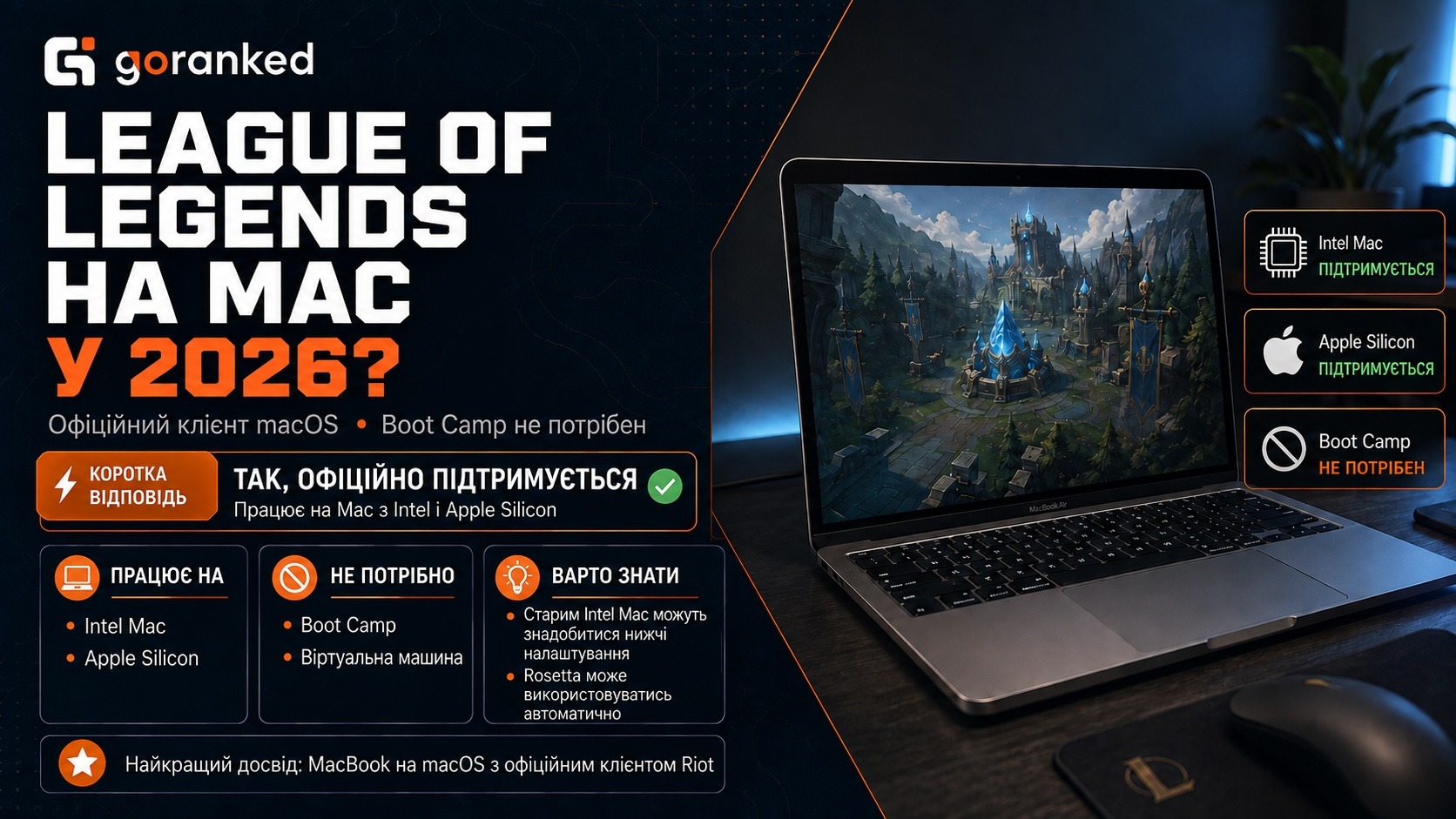
Так, League of Legends офіційно доступна для macOS. Riot пропонує окремий інсталятор для комп’ютерів Apple, тому запускати Windows або використовувати сторонні програми не потрібно.
Але як грати в League of Legends на Mac, якщо комп’ютеру вже кілька років? Спочатку варто перевірити його характеристики. Пристрій має підтримувати актуальну версію macOS і графічну технологію Metal. Також потрібні запас оперативної пам’яті та вільного місця для самої гри, клієнта й майбутніх оновлень.
Сучасні моделі з Apple Silicon підходять для League. В актуальних вимогах Riot зазначено M1, тому League of Legends на Mac із чипами M1, M2 та новішими запускається без окремої версії Windows. Сумісні Intel-моделі теж можуть працювати, але результат залежить від року випуску, відеокарти та охолодження.
До того ж у LoL на Mac є технічний нюанс. Частина компонентів клієнта може бути створена для архітектури Intel. На комп’ютерах серії M їх запускає Rosetta — системна технологія, що дає змогу Apple Silicon працювати з Intel-програмами.
Зазвичай користувач цього навіть не помічає. Якщо Rosetta вже встановлена, League відкривається як звичайна програма. Запускати чи налаштовувати її перед кожним матчем не доведеться.
Найчастіше проблеми виникають на старих Intel Mac. Комп’ютер може відкрити Riot Client і завантажити карту, але не втримати стабільну частоту кадрів під час командних боїв. Один чемпіон на порожній лінії майже не навантажує систему. Бій за Барона з десятьма героями та десятками ефектів – зовсім інша ситуація.
Apple планує зберегти повну підтримку Rosetta до macOS 27, а з macOS 28 її можливості стануть обмеженішими. У 2026 році це не заважає грати на M-серії. Надалі сумісність залежатиме від того, чи оновить Riot компоненти клієнта, які досі використовують код для Intel.
Змінювати обліковий запис для Ліги Легенд на Маку не потрібно. Чемпіони, образи, покупки та рейтинг прив’язані до акаунта Riot, а не до пристрою. Тому достатньо просто ввійти у свій профіль і вибрати правильний регіон.
LoL на Mac: вимоги та продуктивність
Не поспішайте відкривати перший-ліпший інсталятор за запитом “Ліга Легенд скачать”. Спочатку перевірте характеристики пристрою через меню Apple > Про цей Mac. Там зазначені процесор або чип, версія macOS та обсяг оперативної пам’яті. Вільне місце можна переглянути в розділі Системні параметри > Загальні > Сховище.
Актуальні League of Legends вимоги для Mac:
| Компонент | Мінімальні вимоги | Рекомендовані вимоги |
|---|---|---|
| Процесор | Intel Core i5-750 або Apple M1 | Intel Core i5-3300 або Apple M1 |
| Графіка | Відеокарта з підтримкою Metal | Radeon HD 6950, Intel UHD 630 або аналогічна графіка з Metal |
| Відеопам’ять | 1 ГБ | 2 ГБ |
| Оперативна пам’ять | 2 ГБ | 4 ГБ |
| Сховище | 12 ГБ на HDD | 16 ГБ на SSD |
| Операційна система | macOS 10.15 | macOS 11 або новіша |
| Роздільна здатність | 1024 × 768 | 1920 × 1080 |
Офіційні значення показують лише нижню межу. Riot зазначає 12–16 ГБ сховища, проте після завантаження клієнта, гри та патчів League може займати приблизно 20–25 ГБ. Під час оновлення також створюються тимчасові файли, тому безпечніше мати близько 30 ГБ вільного місця.
Схожа ситуація з оперативною пам’яттю необхідною для ЛоЛ на макбук. Формальний мінімум становить 2 ГБ, але для сучасної macOS цього замало. Частину пам’яті використовують система, Riot Client, браузер, Discord та інші фонові програми. Для комфортної гри варто орієнтуватися щонайменше на 8 ГБ.
Моделі з M1 і новішими чипами зазвичай працюють плавніше за старі Intel Mac. Базовий MacBook Air здатний утримувати близько 60 FPS із відповідними налаштуваннями. Конфігурації Pro та Max мають більший запас для високої роздільної здатності й покращеної графіки.
Важливе й охолодження. У MacBook Pro є вентилятори, тому ноутбук довше зберігає продуктивність під навантаженням. MacBook Air працює без активного охолодження. Після кількох матчів поспіль він може нагрітися та трохи знизити частоти.
З Intel-моделями все менш передбачувано. Mac з окремою відеокартою Radeon ще може забезпечити стабільну гру. Старому ноутбуку з інтегрованою графікою Intel, найімовірніше, знадобляться низькі налаштування та менша роздільна здатність.
Перед тим, як завантажити LoL на Мак, оцініть можливості конкретного пристрою. Опубліковані тести різних моделей M1 показують близько 60 FPS на базовому MacBook Air і вищі результати на конфігураціях Pro та Max. Проте це лише орієнтири: на частоту кадрів впливають роздільна здатність, охолодження, версія macOS і поточний патч.
Для першого запуску виберіть роздільну здатність 1920 × 1080 або найближчу доступну, середню якість графіки, низькі тіні та обмеження у 60 FPS. Потім відкрийте тренувальний режим, порухайте камерою, застосуйте здібності та додайте кілька цілей. Так можливі просідання проявляться швидше.
Якщо FPS падає, спочатку зменште якість тіней та ефектів. Вони зазвичай сильніше навантажують систему, ніж деталізація персонажів. Роздільну здатність краще знижувати в останню чергу, адже розмите зображення заважає розрізняти смуги здоров’я та дрібні елементи інтерфейсу.
Під час гри під’єднайте MacBook до живлення та поставте його на тверду поверхню. Закрийте ресурсомісткі програми, зайві вкладки браузера й сервіси фонової синхронізації. Стабільний інтернет не збільшить FPS, але допоможе уникнути стрибків пінгу, затримок і розривів з’єднання.
Як грати в League of Legends на Mac OS
Перш за все, потрібно завантажити офіційний інсталятор Riot, увійти в обліковий запис і дочекатися встановлення всіх файлів.
Порядок дій як грати в League of Legends на Mac:
- Відкрийте офіційну сторінку завантаження League of Legends.
- Натисніть Download Mac Installer. Не вибирайте файл .exe — він призначений для Windows.
- Відкрийте завантажений інсталятор із папки Завантаження.
- Дотримуйтеся підказок, щоб установити Riot Client і League of Legends.
- Запустіть Riot Client із папки Програми.
- Увійдіть у свій акаунт Riot або створіть новий.
- Перевірте, чи правильно вибрано регіон.
- Дочекайтеся завантаження файлів гри та останнього оновлення.
- Натисніть Грати й спочатку відкрийте навчання або тренувальний режим.
Завантажуйте клієнт лише з офіційного сайту Riot. На сторонніх ресурсах може бути застарілий інсталятор або архів із непотрібними додатковими файлами.
Під час першого відкриття macOS іноді блокує програми, завантажені з інтернету. Якщо файл отримано із сайту Riot, перейдіть у Системні параметри > Конфіденційність і безпека та дозвольте його запуск.
На Mac із чипом серії M система також може запропонувати встановити Rosetta. Підтвердьте дію та введіть пароль, якщо з’явиться відповідний запит. Згідно з інструкцією Apple, надалі Rosetta автоматично запускатиметься лише тоді, коли буде потрібна компоненту, створеному для Intel.
Початковий інсталятор невеликий, оскільки основну частину гри Riot Client завантажує вже після запуску. Тривалість установлення залежить від швидкості інтернету та розміру поточного оновлення. Кнопка Грати стане доступною після завантаження всіх обов’язкових файлів.
Після встановлення LoL на Mac запускається через Riot Client. Додаткові команди, розділ із Windows або ручне відкриття Rosetta перед кожним матчем не потрібні.
Перед першою звичайною грою зайдіть у навчання або тренувальний режим. Так ви перевірите, чи завантажується карта, чи правильно працює керування та чи не закривається клієнт під час матчу.
Якщо League уже працює стабільно, а вам потрібна допомога з просуванням рейтинговими дивізіонами, на GoRanked доступний буст рангу League of Legends.
Статті цього автора