Как поменять прицел в CS2
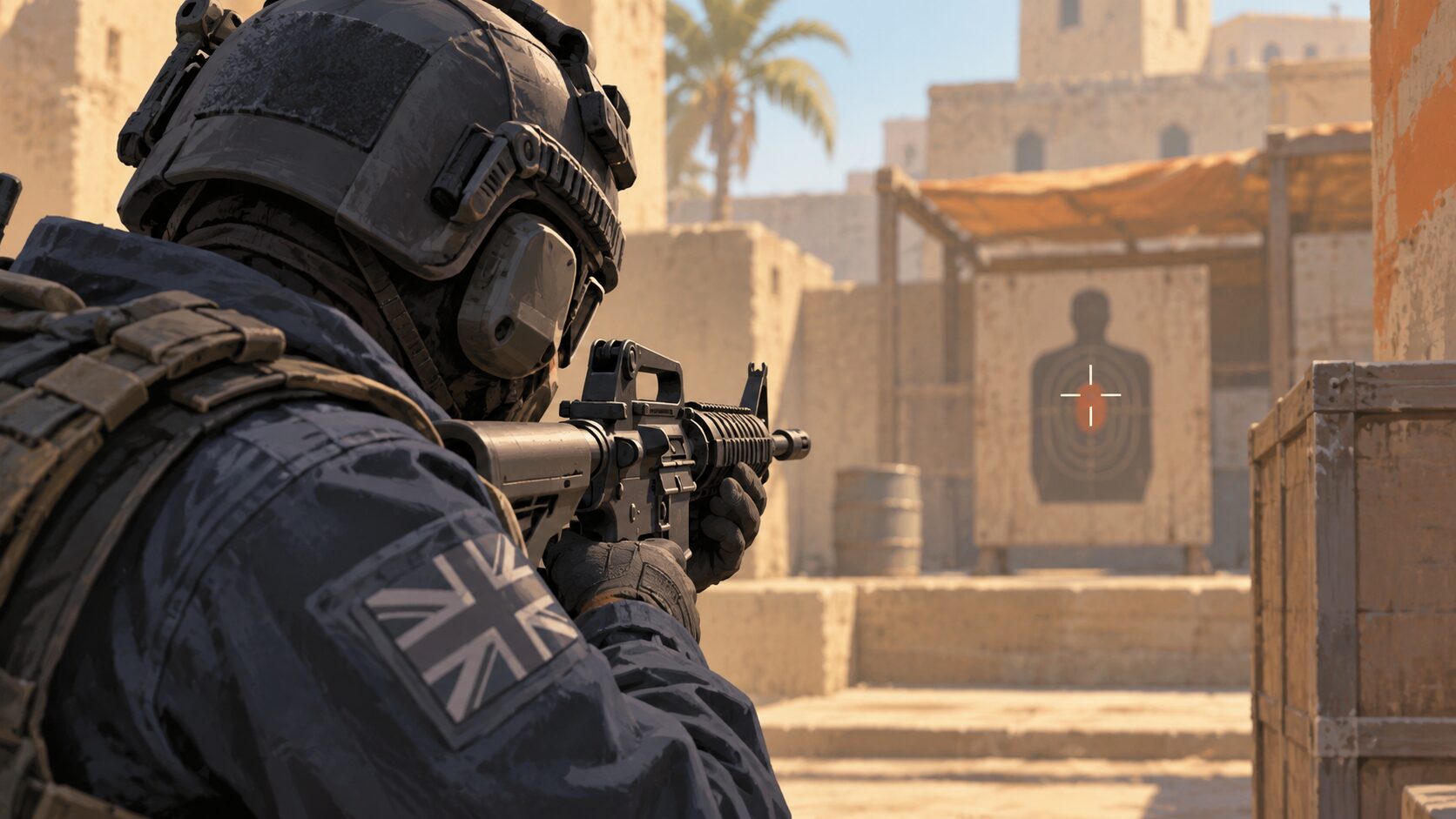
Узнайте, как поменять и настроить прицел в CS2 через меню игры, консольные команды, коды и конфиги, а также какие настройки используют профессиональные игроки.
Удобный прицел в CS2 помогает точнее удерживать углы, отслеживать противников и стабильно наводиться на цель. В Counter-Strike 2 есть несколько способов изменить его: стандартные настройки игры, консольные команды, коды прицела, конфигурационные файлы и карты из мастерской Steam.
Если вы ищете, как поменять прицел в CS2, проще всего начать с игрового меню. Более опытные игроки могут использовать консоль или файл autoexec для точной настройки, а готовый код позволяет быстро скопировать чужой прицел без ручного ввода каждого параметра.
Как поменять и настроить прицел в CS2
Самый простой способ настроить прицел в CS2 — открыть Настройки → Игра → Прицел. Здесь доступен предварительный просмотр, а также параметры стиля, длины линий, толщины, промежутка между ними, центральной точки, обводки и цвета.
Все изменения применяются сразу, поэтому стандартное меню — удобный вариант, чтобы подобрать подходящие настройки прицела CS2 и посмотреть результат непосредственно в игре.
Изменить прицел в CS2 можно четырьмя основными способами:
- Настройки игры — подходят для быстрых визуальных изменений и новичков.
- Консоль разработчика — позволяет задавать точные числовые параметры.
- Config или autoexec — помогает сохранить полный набор настроек и использовать его повторно.
- Карты мастерской Steam — позволяют сравнивать различные варианты прицела и тестировать их в удобной обстановке.
Настройка через консоль разработчика
Чтобы получить больше контроля над параметрами, включите консоль в разделе Настройки → Игра → Включить консоль разработчика (~). После этого откройте ее назначенной клавишей и вводите необходимые команды.
Например:
cl_crosshairstyle 4
cl_crosshairsize 2
cl_crosshairgap -3
cl_crosshairthickness 0.5
Такой набор создает небольшой статичный прицел в стиле Classic Static. Значения можно менять по одному и сразу проверять результат.
Если нужно понять, как уменьшить прицел в CS2, в первую очередь измените cl_crosshairsize. Например, значение 1 сделает линии короче, чем 2. Чтобы увеличить прицел в CS2, наоборот, задайте большее значение.
Параметр cl_crosshairgap отвечает за расстояние между линиями и центром экрана, а cl_crosshairthickness — за их толщину.
Как сохранить настройки прицела
Если вы постоянно используете один и тот же набор команд для прицела CS2, их можно добавить в файл autoexec.cfg.
В стандартной версии Steam для Windows папка обычно находится по адресу:
…\Steam\steamapps\common\Counter-Strike Global Offensive\game\csgo\cfg
Несмотря на старое название папки Counter-Strike Global Offensive, она продолжает использоваться CS2 для конфигурационных файлов.
Добавьте нужные команды в файл, сохраните его под названием autoexec.cfg и используйте при запуске игры. Такой способ удобен, если вы хотите сохранить настройки прицела CS2 или иметь резервную копию уже подобранных параметров.
Карты мастерской также могут использоваться как визуальные редакторы прицела. Однако перед установкой стоит проверить их актуальный статус в Steam Workshop: некоторые популярные ранее генераторы были удалены или стали несовместимы с текущей версией игры.
Как скопировать, импортировать и сохранить прицел в CS2
Самый быстрый способ скопировать прицел в CS2 у другого игрока — использовать специальный код. Такие коды начинаются с CSGO- — название сохранилось еще со времен Counter-Strike: Global Offensive. В одной строке содержатся основные параметры прицела.
Чтобы импортировать прицел в CS2:
- Скопируйте полный код, начинающийся с CSGO-.
- Откройте Настройки → Игра → Прицел.
- Нажмите кнопку Поделиться или импортировать рядом с окном предварительного просмотра.
- Вставьте код прицела CS2.
- Нажмите кнопку импорта.
- Проверьте результат и протестируйте новый прицел перед соревновательным матчем.
Через это же меню можно получить код собственного прицела. Поэтому перед импортом чужих настроек желательно сохранить текущий код. Так вы сможете быстро вернуть прежний вариант, если новый окажется неудобным.
Скопировать прицел игрока также можно непосредственно во время матча, когда вы наблюдаете за ним после смерти. Это удобно, если вам понравился прицел тиммейта и вы хотите попробовать его без ручного копирования каждого параметра.
При этом чужой код лучше воспринимать как основу для дальнейшей настройки. Прицел может выглядеть по-разному в зависимости от разрешения, соотношения сторон, размера монитора и фона конкретной карты.
Лучшие настройки прицела и команды в CS2
Универсального лучшего прицела CS2 не существует. Для соревновательной игры хорошей отправной точкой обычно становится небольшой статичный прицел, который хорошо выделяется на фоне карты и не закрывает модель противника.
Настройки профессиональных игроков показывают, насколько сильно параметры могут отличаться. Например, donk использует статичный прицел с размером 1, толщиной 1,5 и промежутком -4. У m0NESY размер 1, толщина 1 и gap -4, а у ZywOo — размер 2, толщина 0,5 и gap -3. Все три варианта используют статичный стиль без центральной точки.
| Игрок | Размер / толщина / промежуток | Цвет |
|---|---|---|
| donk | 1 / 1,5 / -4 | Настраиваемый голубовато-зеленый |
| m0NESY | 1 / 1 / -4 | Голубой |
| ZywOo | 2 / 0,5 / -3 | Зеленый |
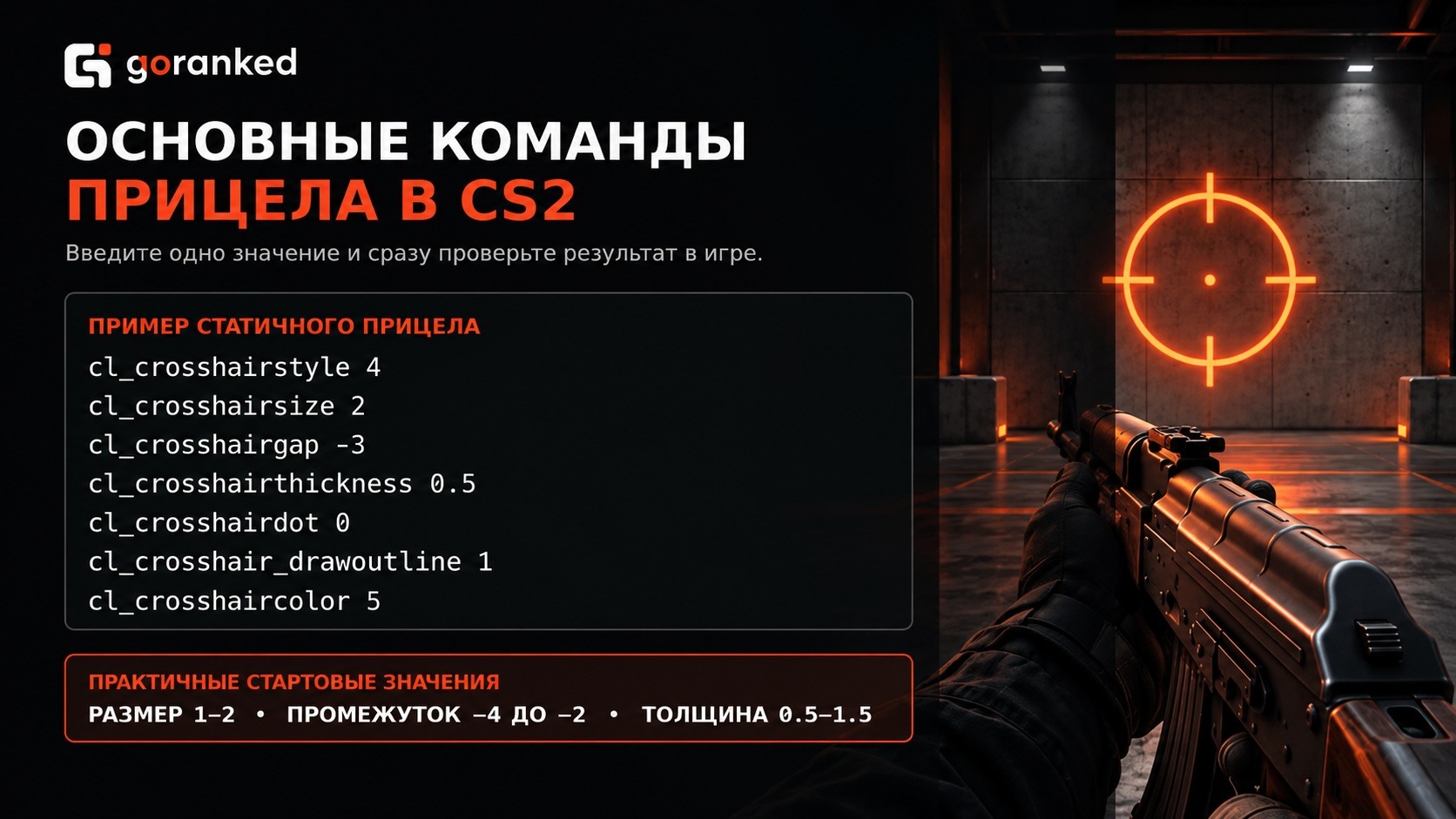
Если вы ищете лучшие настройки прицела CS2 для старта, можно попробовать размер от 1 до 2, промежуток примерно от -4 до -2 и толщину от 0,5 до 1,5. После этого параметры лучше корректировать под собственное восприятие и разрешение экрана.
Основные команды для прицела CS2:
| Команда | Что изменяет | Пример |
|---|---|---|
| cl_crosshairstyle | Стиль и поведение прицела | cl_crosshairstyle 4 |
| cl_crosshairsize | Длину линий | cl_crosshairsize 2 |
| cl_crosshairgap | Расстояние между линиями и центром | cl_crosshairgap -3 |
| cl_crosshairthickness | Толщину линий | cl_crosshairthickness 0.5 |
| cl_crosshairdot | Центральную точку | cl_crosshairdot 0 |
| cl_crosshair_drawoutline | Обводку | cl_crosshair_drawoutline 1 |
| cl_crosshaircolor | Режим выбора цвета | cl_crosshaircolor 5 |
Если установить:
cl_crosshaircolor 5
можно вручную настраивать цвет с помощью команд:
cl_crosshaircolor_r
cl_crosshaircolor_g
cl_crosshaircolor_b
Они отвечают за красный, зеленый и синий RGB-каналы соответственно.
Если вы хотите узнать, как поменять цвет прицела в CS2, самый простой вариант — выбрать его в обычном меню настроек. Консоль пригодится, когда нужен определенный оттенок, например ярко-зеленый или голубой.
Проверяйте выбранный цвет как на светлых, так и на темных поверхностях. Даже хорошо заметный на одной карте прицел может сливаться с окружением на другой. В таком случае можно включить обводку, хотя многие профессиональные игроки предпочитают обходиться без нее.
Если вам нужен стандартный прицел CS2, проще всего сбросить его параметры через меню настроек. Если после перезапуска игры старый вариант появляется снова, проверьте autoexec.cfg: в нем могут находиться команды, которые автоматически перезаписывают настройки.
Удобный прицел способен улучшить видимость и сделать стрельбу более последовательной, но сам по себе он не заменяет тренировку. Если ваша цель — повышение Elo на FACEIT, стоит одновременно работать над позиционированием, использованием гранат, коммуникацией и регулярной практикой стрельбы. После того как вы найдете удобные настройки, лучше не менять их каждые несколько матчей — стабильный прицел позволяет быстрее к нему привыкнуть.
Теги
Статьи этого автора