Как играть в League of Legends на Mac в 2026 году
League of Legends можно установить прямо на MacBook – без Windows, Boot Camp и виртуальных машин. Разбираемся, какие модели поддерживают игру, сколько места потребуется клиенту и как настроить графику для стабильного FPS.
Можно ли играть в League of Legends на Mac?
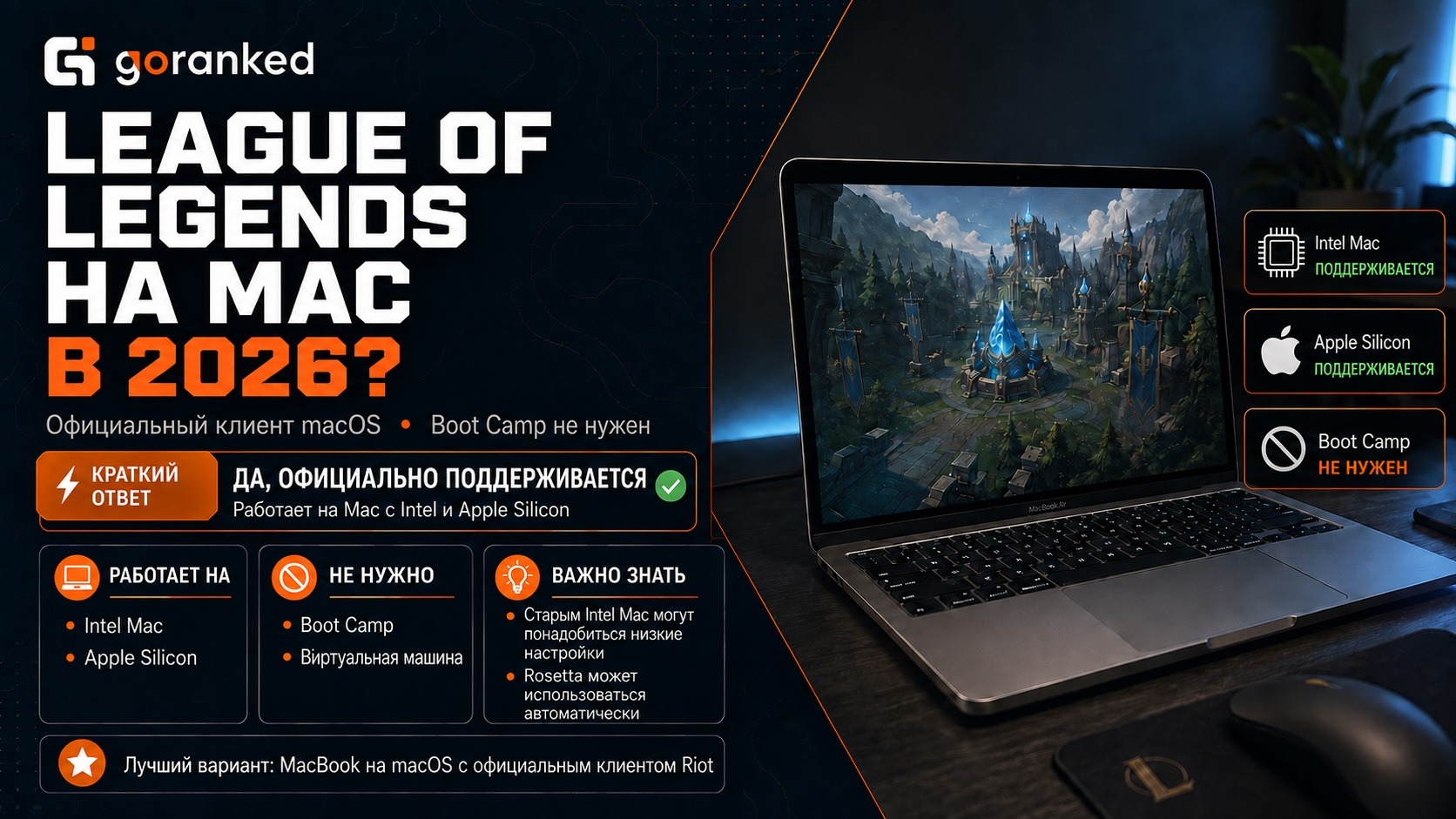
Да, League of Legends официально доступна на macOS. Riot выпускает отдельный клиент для компьютеров Apple, поэтому устанавливать Windows или искать неофициальные способы запуска не придется.
Но можно ли играть в League of Legends на Mac любой модели? Нет. Компьютер должен поддерживать актуальную версию macOS и графическую технологию Metal. Кроме того, ему понадобится достаточно оперативной памяти и свободного места для клиента, самой игры и обновлений.
Современные компьютеры с Apple Silicon подходят для игры. В текущих системных требованиях Riot указан чип M1, поэтому League of Legends на Mac с M1, M2 и более новыми процессорами запускается без отдельной версии Windows. Поддерживаемые Intel-модели тоже остаются рабочим вариантом, хотя их производительность сильнее зависит от года выпуска и видеокарты.
Однако у LoL на Mac есть один технический нюанс. Некоторые компоненты клиента могут быть созданы для архитектуры Intel. На компьютерах серии M их запускает Rosetta — встроенная технология macOS для совместимости со старыми приложениями.
В большинстве случаев пользователь этого даже не замечает. Если Rosetta уже установлена, League открывается как обычная программа. Отдельно запускать или настраивать ее перед каждым матчем не нужно.
Основные проблемы возникают на старых Intel Mac. Компьютер может открыть Riot Client и даже загрузить карту, но это еще не означает, что он удержит нормальную частоту кадров. Особенно заметны просадки во время командных сражений, когда на экране одновременно появляются несколько чемпионов и множество эффектов.
Apple сохранит полную поддержку Rosetta до macOS 27, а начиная с macOS 28 ее возможности станут более ограниченными. В 2026 году это не мешает владельцам Apple Silicon запускать игру. Однако дальнейшая совместимость будет зависеть от того, обновит ли Riot оставшиеся Intel-компоненты клиента.
Переходить на новый аккаунт при смене компьютера не требуется. Чемпионы, образы, покупки и рейтинговый прогресс хранятся в учетной записи Riot. После перехода с Windows на Mac достаточно войти в прежний аккаунт и выбрать правильный регион.
LoL на Mac: требования и производительность
Не спешите переходить по первому же поисковому запросу “Лига Легенд скачать”, сначала проверьте характеристики компьютера. Откройте меню Apple > Об этом Mac – там указаны процессор или чип, версия macOS и объем оперативной памяти. Свободное место можно посмотреть в разделе Системные настройки > Основные > Хранилище.
Актуальные системные требования League of Legends для Mac выглядят так:
| Компонент | Минимальные требования | Рекомендуемые требования |
|---|---|---|
| Процессор | Intel Core i5-750 или Apple M1 | Intel Core i5-3300 или Apple M1 |
| Графика | Видеокарта с поддержкой Metal | Radeon HD 6950, Intel UHD 630 или сопоставимая графика с Metal |
| Видеопамять | 1 ГБ | 2 ГБ |
| Оперативная память | 2 ГБ | 4 ГБ |
| Хранилище | 12 ГБ на HDD | 16 ГБ на SSD |
| Операционная система | macOS 10.15 | macOS 11 или новее |
| Разрешение | 1024 × 768 | 1920 × 1080 |
Официальные цифры показывают только нижнюю границу. Riot указывает 12–16 ГБ свободного места, но после загрузки всех файлов и обновлений игра может занимать около 20–25 ГБ. Установщику также требуется место для временных данных, поэтому лучше заранее освободить примерно 30 ГБ.
Похожая ситуация и с оперативной памятью. Формальные требования League of Legends начинаются с 2 ГБ, однако современной macOS этого мало. Часть памяти забирают сама система, Riot Client, браузер, Discord и фоновые службы. Для более комфортной игры лучше иметь хотя бы 8 ГБ.
Запуски ЛоЛ Mac и League of Legends Mac OS могут относиться к совершенно разным компьютерам. Даже два MacBook Pro способны показать заметно отличающийся результат, если между их выпуском прошло несколько лет.
Модели с M1 и более новыми чипами обычно работают плавнее старых Intel Mac. Базовый MacBook Air способен держать около 60 FPS при подходящих настройках, а версии Pro и Max дают больше запаса для высокого разрешения и улучшенной графики.
Имеет значение и охлаждение. В MacBook Pro есть вентиляторы, поэтому ноутбук дольше сохраняет производительность во время продолжительной нагрузки. MacBook Air работает бесшумно и не использует активное охлаждение. После нескольких матчей подряд он может нагреться и немного снизить частоты.
С Intel-моделями все менее однозначно. Mac с отдельной видеокартой Radeon еще может обеспечить стабильную игру. Старому ноутбуку со встроенной графикой Intel, скорее всего, потребуются низкие настройки и уменьшенное разрешение.
Перед тем как скачать League of Legends на Mac, стоит понять, какого качества игры ожидать от конкретного устройства. Опубликованные тесты разных моделей M1 показывают около 60 FPS на базовом MacBook Air и более высокие результаты на конфигурациях Pro и Max. Это ориентиры, а не гарантированные показатели: на результат влияют разрешение, охлаждение, версия macOS и текущий патч.
Для первого запуска установите разрешение 1920 × 1080 или ближайшее доступное, среднее качество графики, низкие тени и ограничение в 60 FPS. Затем откройте тренировочный режим. Подвигайте камеру, используйте способности и создайте несколько целей – так возможные просадки проявятся быстрее.
Если FPS падает, сначала уменьшите качество теней и эффектов. Они обычно сильнее нагружают систему, чем детализация персонажей. Снижать разрешение лучше в последнюю очередь, поскольку размытое изображение мешает различать полоски здоровья и небольшие элементы интерфейса.
Во время игры подключите MacBook к питанию и поставьте его на твердую поверхность. Закройте тяжелые приложения, лишние вкладки браузера и программы фоновой синхронизации. Для матчей также понадобится стабильное подключение: плохой Wi-Fi не снижает FPS, но вызывает задержки, резкие перемещения и разрывы соединения.
Как играть в League of Legends на Mac OS
Прежде всего нужно загрузить официальный установщик Riot, войти в учетную запись и дождаться, пока клиент скачает игровые файлы.
Порядок действий как играть в League of Legends на Mac:
- Откройте официальную страницу загрузки League of Legends.
- Нажмите Download Mac Installer. Не выбирайте файл .exe — он предназначен для Windows.
- Откройте загруженный установщик из папки Загрузки.
- Следуйте подсказкам, чтобы установить Riot Client и League of Legends.
- Запустите Riot Client из папки Программы.
- Войдите в существующую учетную запись Riot или создайте новую.
- Проверьте выбранный регион.
- Дождитесь загрузки игровых файлов и последнего обновления.
- Нажмите Играть и сначала запустите обучение или тренировочный режим.
Загружать клиент лучше только с официального сайта Riot. Сторонние ресурсы могут распространять устаревший установщик или добавлять к нему ненужные файлы.
При первом открытии macOS иногда блокирует приложения, полученные из интернета. Если установщик загружен с сайта Riot, перейдите в Системные настройки > Конфиденциальность и безопасность и разрешите его запуск.
На компьютере с чипом серии M система также может предложить установить Rosetta. Подтвердите установку и введите пароль от Mac, если появится такой запрос. Согласно инструкции Apple, после этого Rosetta будет автоматически запускаться только тогда, когда она понадобится Intel-компоненту.
Первоначальный установщик весит немного, поскольку основную часть игры Riot Client загружает позднее. Время установки зависит от скорости интернета и размера текущего обновления. Кнопка Играть станет доступна после загрузки всех обязательных файлов.
Если процесс остановился, проверьте свободное место и полностью перезапустите Riot Client. При повторяющихся сбоях сначала воспользуйтесь встроенной проверкой и восстановлением файлов. Полная переустановка нужна только в том случае, если восстановление не помогло.
После установки Лига Легенд на Маке запускается через Riot Client. Дополнительные команды, Windows-раздел или ручной запуск Rosetta перед матчем не нужны.
Перед первой обычной игрой зайдите в обучение или тренировочный режим. Так вы убедитесь, что карта загружается, управление работает правильно, а клиент не закрывается во время матча.
Если игра уже работает стабильно, а вам нужна помощь с продвижением по рейтинговым дивизионам, на GoRanked доступен буст ранга в ЛоЛ.
Теги
Статьи этого автора