Як змінити приціл в CS2
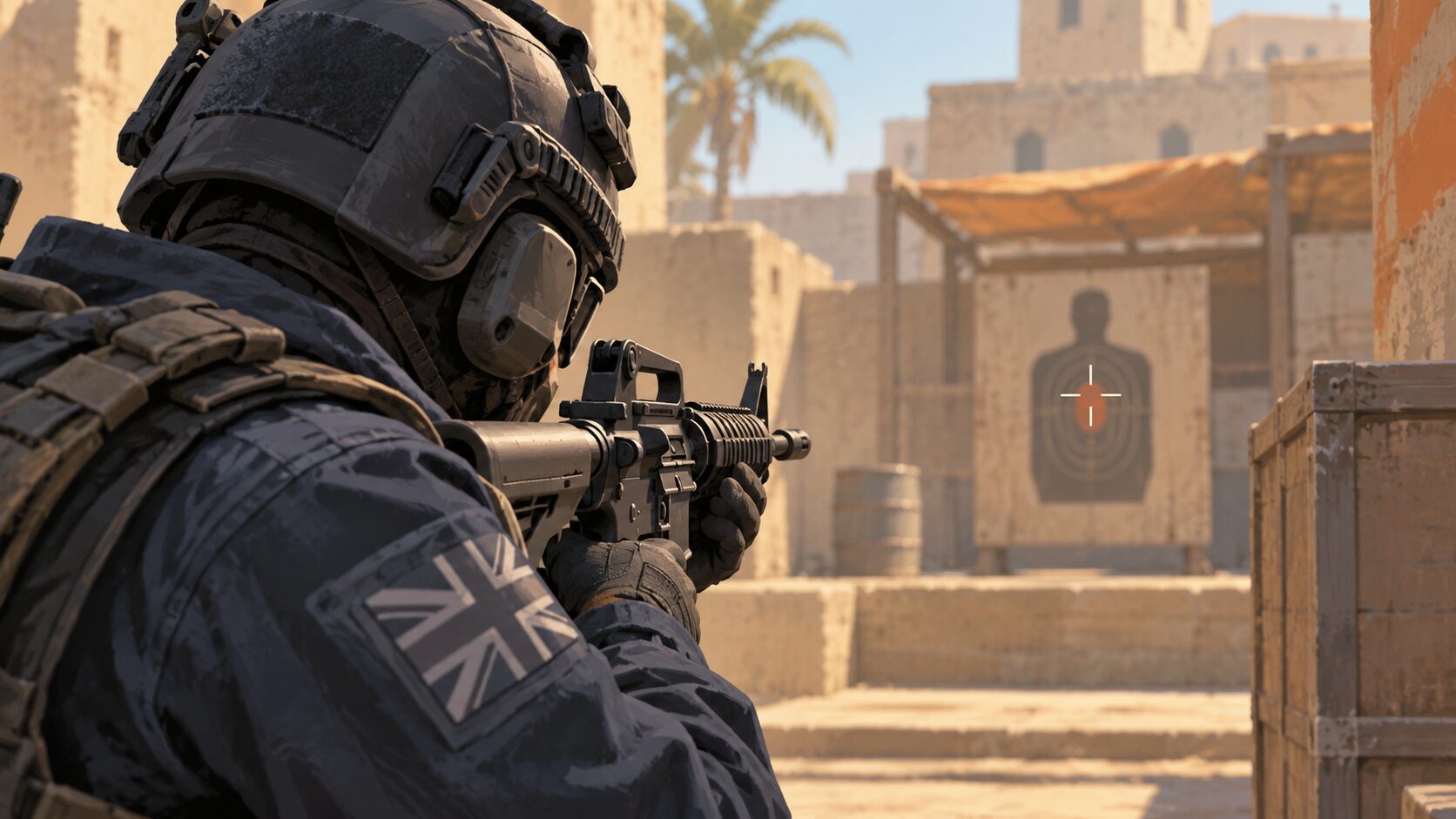
Розповідаємо, як налаштувати приціл у CS2 через меню гри, консольні команди, коди та конфігураційні файли, а також які параметри використовують професійні гравці.
Зручний приціл допомагає краще утримувати кути, відстежувати суперників і точніше наводитися на ціль у Counter-Strike 2. У CS2 є кілька способів його налаштувати: стандартне меню гри, консольні команди, коди прицілу, конфігураційні файли та карти з майстерні Steam.
Якщо ви хочете дізнатися, як змінити приціл у CS2, найшвидший спосіб — скористатися внутрішньоігровим меню. Досвідченіші гравці можуть застосовувати консольні команди або файл autoexec для точного налаштування, а коди прицілу дозволяють швидко скопіювати готові параметри без ручного введення кожного значення.
Як змінити та налаштувати приціл у CS2
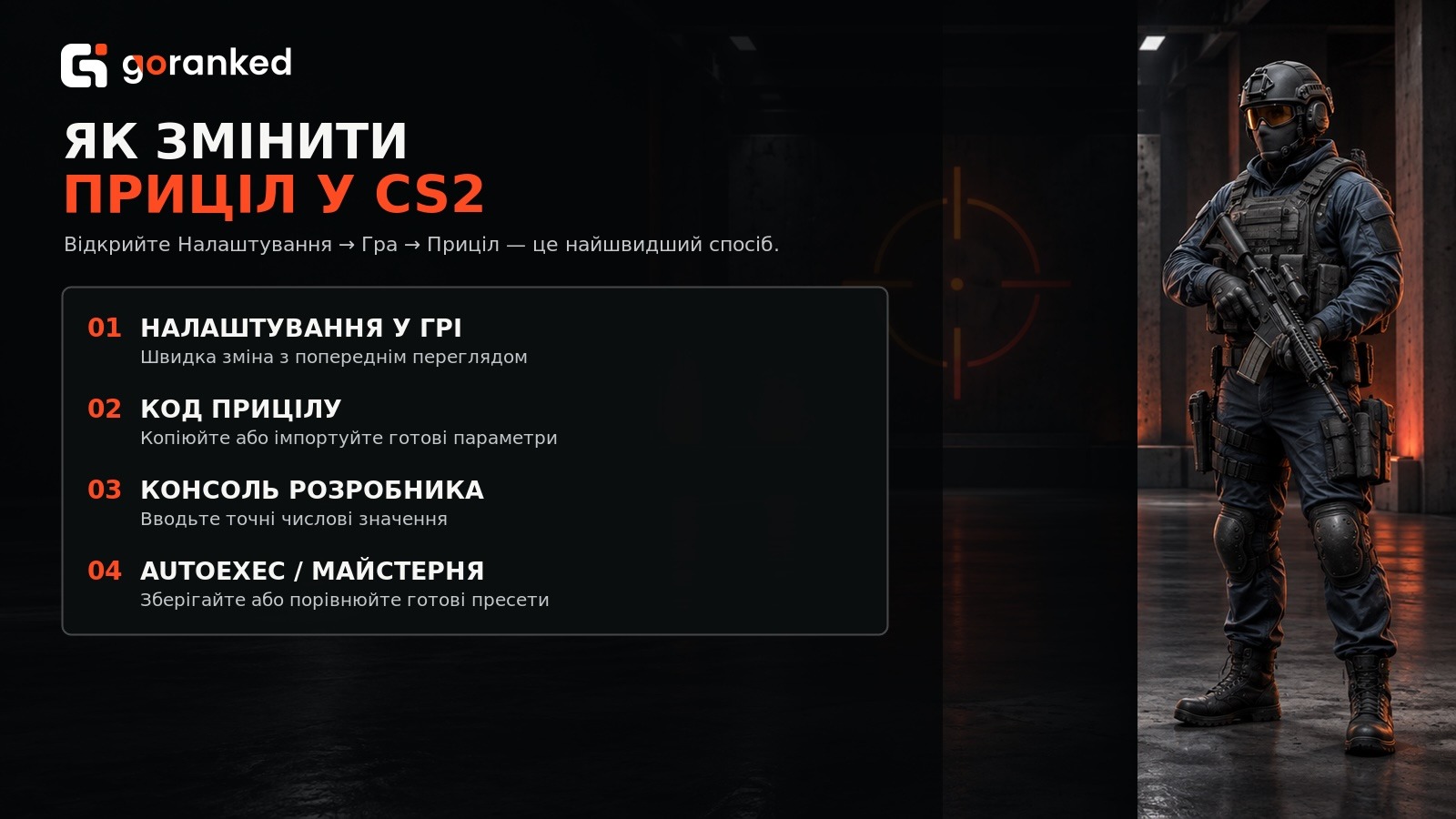
Найпростіший спосіб налаштувати приціл у CS2 — перейти в Налаштування → Гра → Приціл (Settings → Game → Crosshair). Тут доступний попередній перегляд і параметри стилю, довжини, товщини, відстані між лініями, центральної точки, обведення та кольору. Зміни застосовуються одразу, тому це зручний варіант для тестування різних налаштувань прицілу в CS2.
Існує чотири основні способи змінити приціл у CS2:
- Налаштування гри: підходять для швидких візуальних змін і новачків.
- Консоль розробника: дозволяє вводити точні числові значення.
- Файл config або autoexec: зручний для збереження повного набору параметрів і повторного використання.
- Карти Workshop: допомагають візуально порівнювати різні варіанти прицілу та тестувати їх у контрольованих умовах.
Використання консолі розробника
Щоб отримати більше контролю над параметрами, увімкніть консоль у меню Налаштування → Гра → Увімкнути консоль розробника (~). Після цього відкрийте її призначеною клавішею та вводьте потрібні команди.
Наприклад:
cl_crosshairstyle 4
cl_crosshairsize 2
cl_crosshairgap -3
cl_crosshairthickness 0.5
Ці команди створюють компактний статичний приціл у стилі Classic Static. Значення можна змінювати по одному й одразу бачити результат. Тому консоль особливо корисна, якщо стандартні повзунки не дають потрібної точності.
Збереження прицілу у файлі autoexec
Якщо ви регулярно використовуєте однакові команди, їх можна зберегти у файлі autoexec.cfg. У стандартній Windows-версії Steam потрібна папка зазвичай розташована за адресою:
…\Steam\steamapps\common\Counter-Strike Global Offensive\game\csgo\cfg
Попри стару назву папки Counter-Strike Global Offensive, саме цей каталог використовується для файлів autoexec у CS2.
Додайте в autoexec.cfg потрібні команди прицілу, збережіть файл і завантажте його в CS2. Такий спосіб корисний, якщо ви граєте на різних комп’ютерах або хочете мати резервну копію вже перевірених налаштувань.
Карти з майстерні Steam також можуть пропонувати візуальні редактори прицілу та тренувальні зони. Однак перед використанням конкретної карти варто перевірити її актуальний статус у Steam Workshop: деякі популярні раніше генератори прицілів уже видалені або несумісні з поточною версією гри.
Як скопіювати та імпортувати приціл у CS2
Найшвидше скопіювати чужий приціл у CS2 можна за допомогою спеціального коду. Код прицілу CS2 починається з CSGO- — цей формат назви зберігся ще з попередньої версії гри. В одному такому коді містяться всі основні параметри прицілу.
Щоб імпортувати приціл у CS2:
- Скопіюйте повний код, що починається з CSGO-.
- Відкрийте Налаштування → Гра → Приціл.
- Біля попереднього перегляду виберіть Share or Import.
- Вставте код прицілу CS2 та натисніть Import.
- Перевірте результат у вікні попереднього перегляду та протестуйте його в тренувальному режимі перед матчем.
У цьому ж меню можна скопіювати код власного прицілу. Варто зробити це перед імпортом нового варіанта, щоб за потреби швидко повернути попередні налаштування.
Також можна скопіювати приціл іншого гравця під час спостереження за матчем через інтерфейс таблиці рахунку. Це зручно, якщо вам сподобався приціл союзника і ви хочете протестувати його без ручного відтворення всіх параметрів.
Після імпорту коду краще сприймати готовий приціл як основу для власних налаштувань. Роздільна здатність, співвідношення сторін, розмір монітора та фон конкретної карти можуть суттєво впливати на те, наскільки комфортним буде один і той самий приціл.
Найкращі налаштування прицілу в CS2
Універсального найкращого прицілу в CS2 не існує. Для змагальної гри хорошою відправною точкою може бути невеликий статичний приціл із контрастним кольором, без зайвих рухів і з достатнім простором у центрі, щоб бачити суперників на дальній дистанції.
Налаштування професійних гравців добре показують, наскільки різними можуть бути параметри. donk використовує статичний приціл із довжиною 1, товщиною 1,5 та відстанню -4. У m0NESY — довжина 1, товщина 1 і відстань -4, а в ZywOo — довжина 2, товщина 0,5 та відстань -3. Усі три гравці використовують статичні варіанти без центральної точки.
| Player | Розмір / товщина / відстань | Колір |
|---|---|---|
| donk | 1 / 1,5 / -4 | Кастомний блакитно-зелений |
| m0NESY | 1 / 1 / -4 | Блакитний |
| ZywOo | 2 / 0,5 / -3 | Зелений |
Як базовий варіант можна почати з розміру 1–2, відстані приблизно від -4 до -2 і товщини від 0,5 до 1,5. Потім варто змінювати параметри відповідно до власної видимості та зручності, а не постійно копіювати приціл професійного гравця.
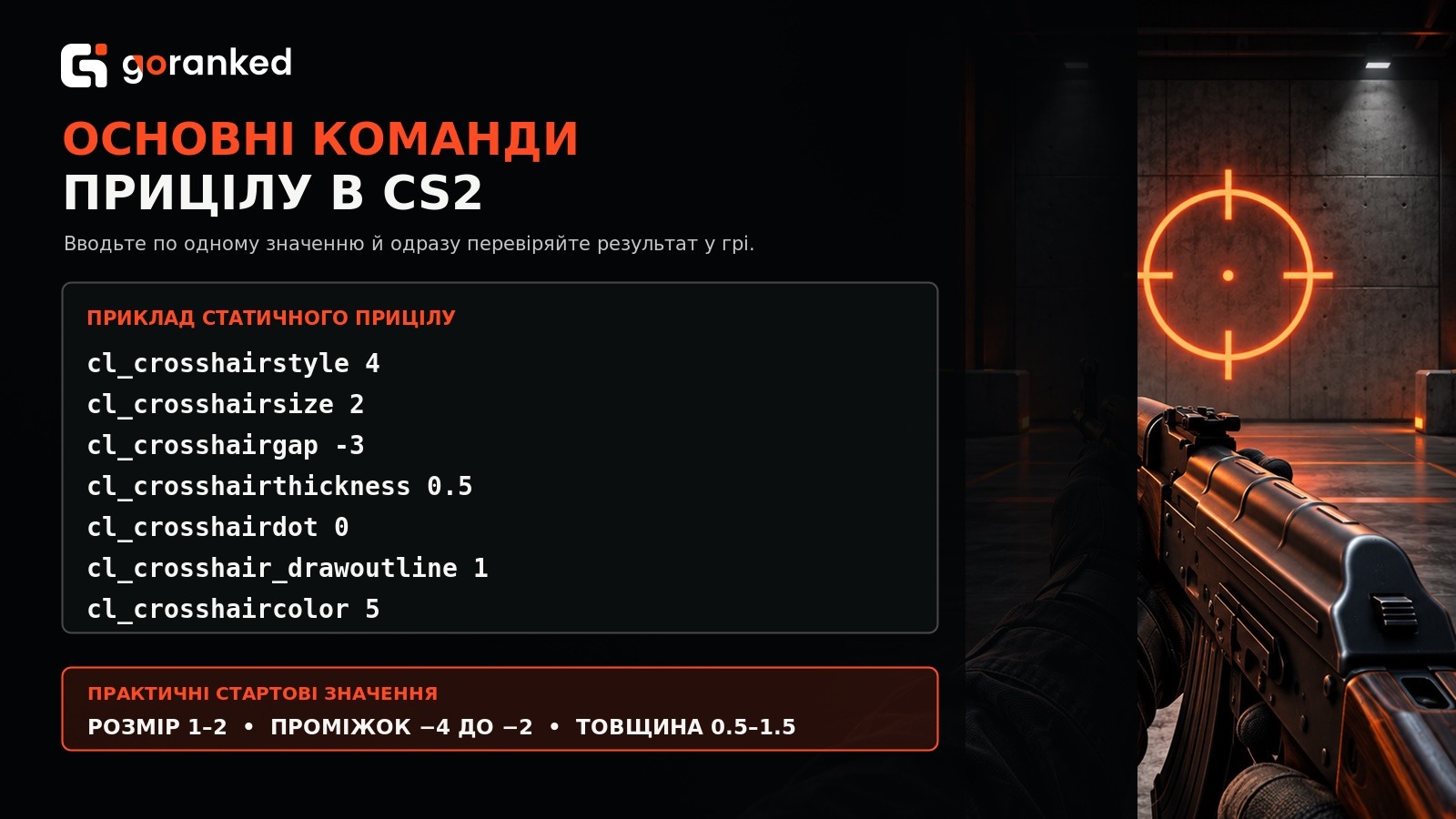
Основні команди для налаштування прицілу в CS2:
| Команда | Що змінює | Приклад |
|---|---|---|
| cl_crosshairstyle | Стиль і поведінку прицілу | cl_crosshairstyle 4 |
| cl_crosshairsize | Довжину ліній прицілу | cl_crosshairsize 2 |
| cl_crosshairgap | Відстань між лініями в центрі | cl_crosshairgap -3 |
| cl_crosshairthickness | Товщину ліній | cl_crosshairthickness 0.5 |
| cl_crosshairdot | Увімкнення або вимкнення центральної точки | cl_crosshairdot 0 |
| cl_crosshair_drawoutline | Увімкнення або вимкнення обведення | cl_crosshair_drawoutline 1 |
| cl_crosshaircolor | Стандартний або кастомний режим кольору | cl_crosshaircolor 5 |
Якщо встановити cl_crosshaircolor 5, колір можна додатково налаштувати за допомогою команд cl_crosshaircolor_r, cl_crosshaircolor_g і cl_crosshaircolor_b. Значення RGB дозволяють створити, наприклад, яскравий блакитний або зелений приціл, який добре видно на різних текстурах карт.
Щоб правильно налаштувати колір прицілу в CS2, перевіряйте його як на світлих, так і на темних поверхнях. Колір, який добре видно на одній карті, може зливатися з оточенням на іншій. У такій ситуації може допомогти обведення, хоча багато професійних гравців обходяться без нього, якщо основний колір уже забезпечує хороший контраст.
Якщо потрібно повернути стандартний приціл CS2, найнадійніше скинути його параметри через меню налаштувань. Якщо після перезапуску гри старі значення з’являються знову, перевірте файл autoexec.cfg і видаліть із нього команди, які автоматично перезаписують налаштування прицілу.
Налаштування прицілу може покращити видимість цілей і зробити наведення стабільнішим, але це лише один з елементів прогресу в CS2. Якщо ваша мета — підвищення Elo на FACEIT, поєднуйте зручний приціл із правильною позиційною грою, використанням гранат, комунікацією та регулярним тренуванням стрільби. Не варто змінювати налаштування кожні кілька матчів: коли знайдете комфортний варіант, дайте собі час до нього звикнути.
Теги
Статті цього автора