


 Буст рейтингу


 Игровая валюта


 Perplexity
 ChatGPT
 Grok
Grok
 Claude
 Post on Reddit
Улучшите игровой опыт с нашими услугами
Получите максимум от игры благодаря профессиональным решениям

Лучшие настройки CS2 для производительности и точности
Подобрать лучшие настройки CS2 для производительности и точности — это не значит копировать пресет про-игрока строка в строку. Речь о том, чтобы собрать конфигурацию, которая обеспечивает стабильный FPS в CS2, читаемую картинку и предсказуемую отзывчивость в каждой перестрелке. Если выкрутить графику слишком высоко, вы теряете кадры и увеличиваете задержку ввода. Если опустить всё слишком низко, модели начинают сливаться с окружением, края «мылит», и вы теряете визуальные сигналы, которые решают исход дуэлей. Цель проста: чистое изображение, стабильная производительность и ноль сюрпризов, когда вы выходите на пик, стреляете одиночными или контролируете спрей. Если хочешь сэкономить время на пути к своему рангу, буст по CS2 можно заказать на платформе GoRanked, выбрав удобный формат и сроки.
Видео
Видео настройки CS2 — основа оптимальных настроек CS2, потому что именно они определяют, насколько чётко вы видите цели и насколько плавно работает игра под нагрузкой. Здесь важны ключевые решения, которые действительно влияют на результат: соотношение сторон и разрешение, параметры, которые меняют баланс между FPS и чёткостью, а также опции, влияющие не только на визуал, но и на игровую информацию. Смысл не в том, чтобы выбить максимально возможный FPS в CS2, а в том, чтобы сохранить резкую видимость при стабильной производительности, чтобы работа с прицелом и реакция ощущались одинаково в каждом матче.
Настройка видео (соотношение сторон, разрешение, герцовка)
Настройки графики CS2 — это всегда компромисс между стабильным FPS и полезной визуальной информацией. Если занизить всё до минимума, противников станет сложнее замечать, поэтому задача — добиться стабильного FPS без превращения изображения в размытое пятно. Многие профессиональные игроки не используют максимальное разрешение не только ради производительности, но и потому, что чуть более простая и менее перегруженная картинка облегчает отслеживание целей. Если у вас нормальный ПК и вы хотите увеличить FPS в CS2 без потери качества, начните с 1920×1080, зафиксируйте базовые показатели и тестируйте изменения по одному параметру за раз.
Соотношение сторон — вопрос личных предпочтений, однако в киберспортивной среде чаще выбирают 4:3, особенно 1280×960 stretched. Преимущество очевидно: при растянутом формате модели противников выглядят шире, что повышает видимость и может упростить попадания. Но есть и минус — сужается обзор по краям экрана, и потеря этой информации иногда стоит раунда. Кроме того, растянутый формат меняет восприятие горизонтального движения, из-за чего модели могут казаться быстрее при отслеживании на периферии. Если вам важна более стабильная и естественная картинка, 16:9 будет безопасной отправной точкой для лучших настроек CS2. В любом случае не стоит часто менять формат — дайте себе время объективно оценить результат.
Производительность и чёткость (основные параметры, сглаживание, текстуры, AO, HDR)
VSync следует отключить, если ваша цель — оптимизация CS2 и минимальная задержка. Boost Player Contrast звучит как бесплатное преимущество, но на практике снижает FPS и даёт минимальный визуальный эффект, поэтому многие игроки его не используют. Сглаживание в первую очередь влияет на чёткость. Если вы играете в нативном или близком к нему разрешении, MSAA можно отключить ради дополнительного прироста FPS. Если же используется пониженное разрешение, CMAA2 способно добавить полезную чёткость без серьёзной потери производительности.
Model Detail — не просто косметическая настройка. На низких значениях модели могут выглядеть некорректно, что затрудняет чтение головы при стрельбе. В тестах нередко Medium показывает даже более стабильный результат, чем Low, поэтому это надёжный вариант для оптимальных настроек CS2. Texture Filtering — редкий параметр, который можно ставить высоким без значительного падения FPS. Bilinear в тестах показывает худшие результаты, тогда как anisotropic 16× обычно является рекомендуемым вариантом, если система не слишком старая.
Shader Detail и Particle Detail больше не дают преимущества в чтении дымов и молотовов, как это было раньше, поэтому для увеличения FPS в CS2 их обычно ставят на Low. Ambient Occlusion — параметр, который может влиять на восприятие глубины сцены; слишком низкое значение способно исказить визуальное восприятие теней, поэтому разумный минимум — Medium. HDR может казаться незначительным, однако HDR Quality помогает убрать зернистость и сделать картинку чище, что полезно, если вы стремитесь к чёткой графике CS2 без потери читаемости.
Практическое правило оптимизации FPS в CS2 простое: снижайте параметры, влияющие на чёткость, только до того уровня, при котором силуэты, головы и плечевые пики остаются мгновенно читаемыми.
Тени (игровое преимущество против FPS)
Тени в CS2 — это не просто визуальный эффект, а часть игровой информации. На Low они могут полностью отключаться, а на Medium начинают исчезать на стандартных дистанциях перестрелки, лишая вас данных для тайминга и преайма. Именно поэтому многие игроки оставляют Global Shadows на High или Very High, даже если остальные настройки графики снижены ради FPS. Существовал способ сохранить тени при низких настройках через редактирование файлов Steam, однако он нестабилен и может сбрасываться после обновлений или перезапуска игры. Если система позволяет, высокий уровень теней остаётся более надёжным решением для лучших видео настроек CS2.
Масштабирование и задержка (FSR и NVIDIA Reflex)
FidelityFX Super Resolution сильно зависит от системы и выбранного разрешения. При близком к нативному разрешении режимы Balanced или Quality могут дать реальный прирост FPS без серьёзного ухудшения чёткости. Однако при сильно пониженном и растянутом разрешении FSR на низких значениях может ухудшить видимость контуров, поэтому многие игроки отключают его ради максимально чистых очертаний моделей. NVIDIA Reflex не имеет универсального ответа для всех конфигураций, но обычно не ухудшает производительность, поэтому режим Enabled считается безопасным выбором для лучших настроек CS2 для производительности и точности. Enabled + Boost имеет смысл протестировать на более мощных системах, однако окончательный критерий — это ощущение стабильности и предсказуемости в реальных матчах, а не погоня за идеальными цифрами.
Аудио
Аудионастройки CS2 определяют, насколько быстро ты превращаешь звук в чистое решение: распикивать, удерживать, ротировать или простреливать через смок. Для лучших настроек CS2 в долгую приоритетом являются надёжные подсказки по позиционированию, а не просто «громче» звук. Тестирование источника сравнивает нескольких игроков в разных сценариях и приходит к практичному шаблону: Natural выигрывает по читаемости, Left Right Isolation лучше держать в среднем диапазоне для баланса, а Perspective Correction нужно жёстко отключать, если ты хочешь стабильные аудиоподсказки CS2.
Профиль эквалайзера
Для лучших аудионастроек CS2 подпись пункта вводит в заблуждение. Crisp звучит как очевидный выбор ради чёткости, но в тестах Natural стабильно помогал точнее определять шаги и движение, с меньшим количеством «ложных считываний» по дистанции и направлению. Если твоя цель — настройки CS2 для производительности и точности, Natural становится базовым выбором, потому что он повышает уверенность в позиционировании, а не просто подчёркивает верхние частоты.
Рекомендуемый EQ Profile: Natural.
Почему: в тестировании он показал лучшее определение источника звука, чем Crisp.
Когда не использовать Crisp: если ты регулярно ошибаешься, откуда идут шаги, особенно при быстрых ротациях.
Изоляция левого и правого каналов
Left Right Isolation — это компромисс. Высокие значения могут делать ощущение «лево или право» более очевидным, но при этом теряются тонкие детали для точного пинпоинта, когда ты пытаешься выстроить прострел через смок или отследить микросдвиг движения. По мнению источника, самый «рабочий» вариант для большинства игроков — средний диапазон.
Рекомендуемый Left Right Isolation: 50%–70%.
Выше этого: проще понимать общее направление, хуже микроточность в плотных ситуациях.
Ниже этого: стереокартинка сильнее «смешивается», и решение «лево или право» может приходить медленнее.
Коррекция перспективы
Это настройка, которую источник отдельно называет вредной. Она включена по умолчанию, но меняет восприятие звуков так, что нескольким людям это кажется дезориентирующим. Отдельно упоминается Linus Tech Tips, где сказали, что она «сломала» способность нормально слышать происходящее. Для лучших аудионастроек CS2 это прямой переключатель в положение OFF.
Рекомендуемое значение: Perspective Correction OFF.
Почему: она искажает позиционные считывания и делает звук менее надёжным.
Основные аудиопереключатели
По источнику правило простое: выключай почти всё опциональное и отвлекающее, и оставляй только то предупреждение, которое реально помогает в матче.
10-second warning: ON.
Большинство остальных опциональных звуков и музыки: OFF.
MVP music: выключать, когда обе команды ещё живы.
Управление
Настройки управления в CS2 — это про снижение «налога на ввод», чтобы руки не тратили время в разгар раунда. Самая чистая философия: чем меньше шагов нужно, чтобы сделать действие в середине раунда, тем стабильнее решения. Для настроек CS2 на производительность и точность управление важно так же, как FPS, потому что неправильный выбор оружия или поздний смок — это проигранная дуэль даже при 400 FPS.
Базовые настройки прицела
Большинство про сходятся в одной идее, потому что она работает под давлением: маленький статичный прицел, обычно без точки. Он остаётся читаемым при стрейфах, не «прыгает» по экрану и помогает держать фокус на уровне головы. Если ты ещё учишься контролю отдачи и таймингу движения, две вспомогательные опции могут быть полезны на старте, но это не всегда настройки «на всегда».
Dynamic crosshair полезен тем, что показывает, когда движение ломает точность, и это ускоряет обучение контр-стрейфу и таймингу «остановился — стреляй». Follow recoil — ещё один вариант для тренировки, но источник отмечает две проблемы: на пистолетах с нестандартной отдачей он ведёт себя странно, а при стрельбе короткими очередями может ощущаться нестабильно, потому что движение прицела спорит с тем, что пытается сделать рука. Практичный подход — начать со статичного, и включать dynamic или follow recoil только если ты реально видишь улучшение по спреям и тапам на дистанции нескольких сессий.
Чувствительность (диапазон eDPI)
Источник подаёт чувствительность как «не всё подходит», если тебе нужна стабильность. Диапазоны про повторяются не случайно: это зона, где ты успеваешь развернуться, но при этом можешь делать микрокоррекции без перетяга. Распределение такое:
Около 75% про находятся между 600 и 1000 eDPI.
Около 90% про находятся между 600 и 1200 eDPI.
800 eDPI — самый распространённый базовый ориентир.
Почему 800 eDPI — сильная стартовая точка для лучших настроек CS2 по чувствительности: достаточно удобно для быстрых разворотов, но не слишком «дёргано» для трекинга на уровне головы. Ключ не в том, чтобы «найти идеальное число», а в том, чтобы перестать его менять. Выбери базу, сыграй достаточно матчей для мышечной памяти, затем правь маленькими шагами только если результаты стабильно показывают одну и ту же проблему.
Zoom sensitivity тоже упоминается: источник не видит, что про пытаются математически «сравнять» ощущения между прицелом и без него, потому что со скоупом ощущение всё равно будет другим. Поэтому для точности в CS2 не трать время на погоню за идеальным совпадением — держи всё просто и стабильно.
Назначения клавиш для оружия и гранат
Здесь можно получить самую большую «бесплатную стабильность». Источник прямо говорит о двух привычках, которые чаще всего приводят к ошибкам:
Не используй колесо мыши для пролистывания оружия: это медленно, и в драке легко достать не то.
Не переключай гранаты одной кнопкой по кругу: если тебе нужен смок сейчас, схема «нажми 4 три раза» добавляет лишнее трение, а трение в CS2 убивает.
Правила биндов, которые реально важны
Один отдельный бинд на каждую гранату, чтобы утилити доставалось мгновенно.
Никаких циклов оружия или гранат в боевых ситуациях.
Держи боевые клавиши рядом с WASD, чтобы не ломать движение.
Используй одинаковые «полосы» для похожих предметов, чтобы мышечная память закреплялась.
Пример раскладки из источника
4: HE grenade.
5: Flashbang.
6: Smoke.
7: Bomb.
Z: Decoy.
X: Molotov.
Главная ценность тут не в конкретных буквах, а в системе: ты всегда достаёшь нужную гранату без раздумий. Именно поэтому бинды — часть лучших настроек CS2 для производительности и точности.
Практичные приоритеты биндов для соло игры
Если хочешь самый быстрый прирост от биндов, источник советует расставить приоритет так:
Smoke bind: нужен мгновенно для проходов, ретейков и спасения себя.
Flash bind: флешки завязаны на тайминг, нельзя тормозить.
Molotov bind: часто приходится быстро менять молотов и смок для контроля пространства.
HE bind: быстрый урон и частый напарник к агрессивному пику.
Полезные дополнения без лишней перегрузки
Добавляй «допы» только если они не забирают удобные клавиши у твоего боевого потока:
Radar zoom toggle: полезно, когда нужно быстро считать позицию бомбы или дистанции в смоках.
Teammate info toggle: помогает быстро посмотреть инфу по экипировке или уменьшить визуальный шум HUD, если тебе так удобнее.
Если дополнительный бинд мешает доставать гранаты или заставляет тянуть пальцы неудобно, он не стоит этого, даже если звучит «умно».
Бинды на прыжок и jump throw
Прыжок — дело вкуса, но тренд про, который упоминает источник, понятен: многие ставят прыжок на колесо мыши, потому что так проще поймать тайминг bunnyhop, и некоторым удобнее координировать движение. Но компромисс реальный: колесо может давать случайные прыжки, а такие ошибки стоят раундов. Если ты замечаешь случайные прыжки в драках — лучше держать jump на более безопасной клавише.
Jump throw рассматривается как действие, которое «должно быть стабильным и без бинда», но бинд всё равно важен ради удобства и повторяемости. Ключевой момент от источника: W jump throw — тот вариант, под который бинд реально нужен, когда он встречается в лайнапах. Поэтому порядок такой:
Начни с обычного jump throw bind.
Добавляй W jump throw только если ты используешь раскидки, где он необходим.
Чтобы всё загружалось одинаково каждый раз, логично вынести это в autoexec, тогда настройки CS2 и бинды будут применяться стабильно при каждом запуске.
Конфиг и оптимизация FPS
Это та часть, которая делает лучшие настройки CS2 «зафиксированными», а не разными при каждом запуске игры. Главная мысль источника в том, что настоящая стабильность появляется, когда вместе работают три вещи: autoexec, который подгружает одни и те же бинды каждый сеанс, небольшой набор параметров запуска, которые решают реальные проблемы именно на твоём ПК, и отказ от твиков, которые известны тем, что ломаются после обновлений. Если ты одновременно гонишься за оптимизацией FPS в CS2 и за чистыми биндами на утилити, именно здесь это делается без превращения конфига в хаос.
Настройка autoexec
Autoexec нужен, чтобы сохранять одинаковое поведение после перезапусков, особенно для утилити действий, которые должны повторяться под давлением. В источнике цель практичная: autoexec позволяет настроить надёжные бинды на jump throw и W jump throw, чтобы твои раскидки не были «почти», а были стабильными. Процесс описан просто: находишь папку конфигов CS2, копируешь существующий конфиг, переименовываешь его в autoexec, очищаешь файл так, чтобы внутри остались только те команды, которыми ты реально пользуешься, а затем заставляешь игру загружать его каждый раз через параметры запуска. Это и есть «чистый» подход к лучшим настройкам CS2 для производительности и точности, потому что бинды не зависят от памяти, патчей или случайных сбросов.
Параметры запуска
Источник рассматривает параметры запуска как инструменты, а не как магический список для FPS. Некоторые из них имеют смысл только при конкретной проблеме, которую они решают, а другие зависят от железа, поэтому копирование строки про игрока не гарантирует лучший результат. Один полезный пример — разрешение стороннего софта, которое помогает OBS нормально использовать game capture и избежать дополнительной задержки ввода, возникающей при desktop capture. Другой пример — принудительный fullscreen, который может исправить неприятную ситуацию, когда курсор «уезжает» на другой монитор во время поворотов или резких фликов. И есть часть без компромиссов, если ты используешь autoexec: его нужно подгружать через параметры запуска, чтобы настройки CS2 и бинды применялись при каждом запуске.
Для чистой оптимизации FPS в CS2 источник выделяет два параметра, которые могут сработать по разному в зависимости от CPU. Threads, по ощущениям, помогает некоторым системам на Intel, но в тестах часто ничего не меняет на AMD. High у части игроков даёт большой прирост FPS, но может добавлять нестабильность или даже вылеты, особенно на старых процессорах. Смысл не в том, чтобы «включить всё», а в том, чтобы тестировать, что реально меняет производительность на твоём железе, потому что один и тот же параметр может быть победой на одном ПК и проблемой на другом.
Твики конфига теней
Тени — одна из редких видеонастроек, которые напрямую влияют на игровую информацию, поэтому источник ценит их даже при погоне за кадрами. Существовал обходной способ оставить поведение теней как будто они включены, но при этом держать низкие настройки ради FPS, редактируя значения в файле видеоконфига внутри Steam userdata. Однако источник предупреждает, что в долгую это нестабильно. Изменения со стороны Valve могут сбрасывать этот трюк при любой правке настроек, а перевод файла в режим «только чтение» способен вызвать другие сбросы при перезапуске игры. Практический вывод для лучших видеонастроек CS2 простой: если твой ПК тянет, ставь тени на High или Very High прямо в игре и выбирай стабильное поведение вместо хрупких твиков, которые ломаются после обновлений.
Масштабирование GPU: растянутое изображение или чёрные полосы
Если твой режим 4:3 выглядит не так, как ты ожидаешь, источник подчёркивает, что исправление обычно находится в масштабировании GPU, а не в меню CS2. Для растянутого изображения выставляешь Scaling в режим Full Screen в панели управления видеокарты. Для чёрных полос ставишь Scaling в режим Aspect Ratio. В некоторых случаях также нужно переключить тип масштабирования с Display на GPU, чтобы получить нужное поведение. Источник отмечает, что масштабирование GPU может добавить небольшую задержку ввода, но на практике она минимальна, а взамен ты получаешь предсказуемое поведение растянутого разрешения в CS2 без борьбы с нестабильной обработкой со стороны дисплея. Для тех, кто собирает лучшие настройки CS2 для производительности и точности, это самый аккуратный способ контролировать ощущение от соотношения сторон.
Читайте также


Патч WoW 12.0.5 – ключевые особенности, изменения классов и чего ожидать
Патч 12.0.5 для WoW приносит Атаки Бездны, систему Кузницы Бездны, изменения классов и новые активности. Узнайте, как это обновление World of Warcraft изменяет экипировку, игровой процесс и мету.

Патч 7.41 для Dota 2: почему Valve убрала аспекты и что это значит для игры
Патч 7.41 для Dota 2 убирает аспекты, изменяя баланс героев, драфт и течение игры. Узнайте, что изменилось, почему Valve это сделала и как работает новая мета Dota 2.

Коды для Fortnite и консольные команды (2026): Что действительно работает
Ищете чит-коды для Fortnite в 2026 году? Узнайте, какие коды действительно работают, как их активировать, где найти легитимные коды для Fortnite и как избежать мошенничества и поддельных читов.

Гайд по Valorant от Miks — все способности, роль, лучшие напарники и как играть
Микс — это 30-й агент в Valorant и первый Контроллер, который может лечить. Вот полный разбор каждой способности, когда использовать каждый режим и как максимально эффективно использовать его в рейтинговых играх.
Патч 7.41 для Dota 2 — Все новые предметы, нейтральные предметы и список уровней
Патч 7.41 добавил 9 новых предметов в магазин и 8 нейтральных предметов в Dota 2. Вот что делает каждый предмет, кто должен его покупать и какие нейтральные предметы действительно стоит подбирать.
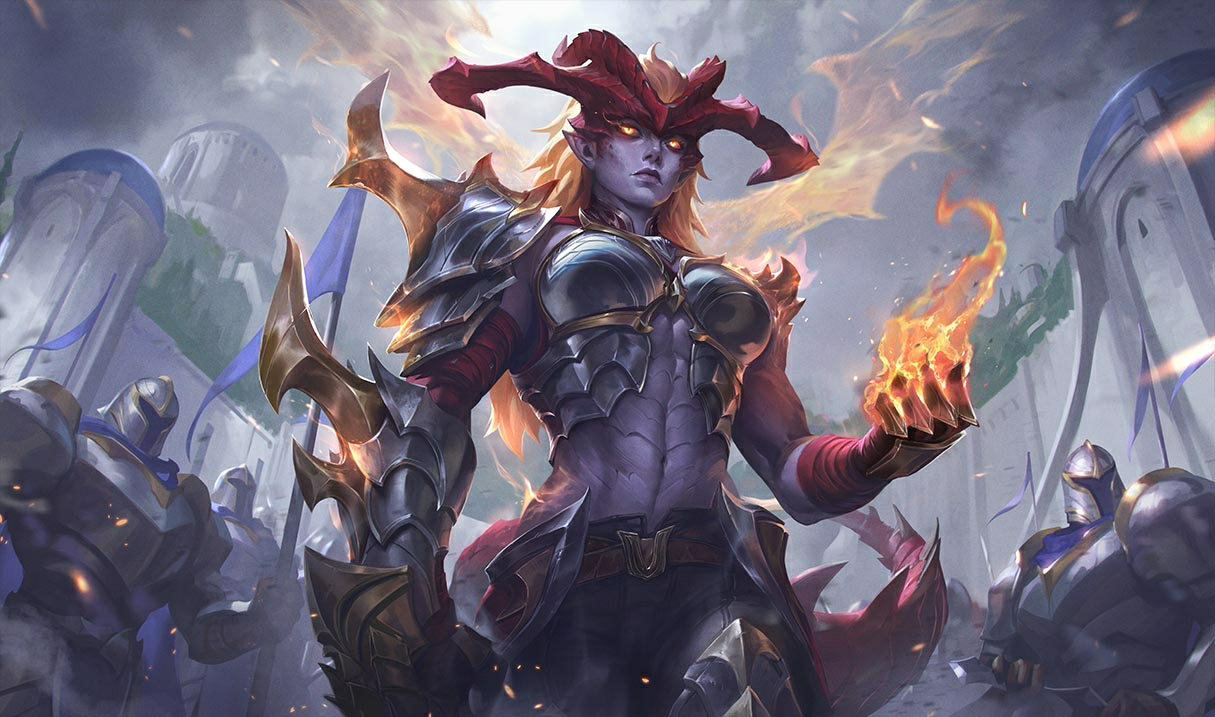

Реворк Шиваны 2026 — новые способности, лучший билд, скины и влияние на мету
VGU Шиваны наконец-то вышел в патче 26.6. Новый набор умений, новый облик, новая форма дракона, которая действительно ощущается как дракон.




Комментарии к статье
Пока нет комментариев. Будьте первым!
Оставить комментарий