


 Boost du classement


 Monnaie de jeu


 Perplexity
 ChatGPT
 Grok
Grok
 Claude
 Post on Reddit
Améliorez votre expérience de jeu avec nos services
Tirez le meilleur parti de votre jeu grâce à des solutions professionnelles

Meilleures configurations pour CS2 : comment augmenter efficacement les FPS
Vous avez probablement déjà entendu dire que les paramètres de CS pour les FPS font des merveilles. Ils accélèrent le rendu des scènes et augmentent vos chances de repérer un ennemi avant qu'il ne vous voie.
Pour les jeux de tir comme CS2, les FPS sont importants pour plusieurs raisons :
Ils vous aident vraiment à gagner.
Ils améliorent la réaction du joueur.
Ils augmentent la précision du tir.
Comment augmenter les FPS dans CS ? Découvrons-le ci-dessous.
Comment activer l'affichage des FPS dans CS2
Vous ne savez pas comment accélérer CS ? Mais comment mesurez-vous les FPS en jeu ? Exactement. Tout d'abord, vous devez activer l'affichage des images par seconde et surveiller les chiffres pendant un certain temps. Il existe plusieurs façons de le faire :
Activez l'affichage via la console en utilisant la commande
cl_showfps 1, où 0 est désactivé et 1 est activé.Utilisez des logiciels tiers tels que MSI Afterburner + RivaTuner Statistics Server (RTSS), NVIDIA GeForce Experience, Steam FPS Counter.
Mais rappelez-vous que les superpositions peuvent violer les règles du jeu et affecter les performances, il est donc préférable d'utiliser le compteur intégré. Si vous voyez des valeurs inférieures à 100 FPS, il est temps d'optimiser le jeu.
Le réglage des FPS dans CS n'est pas une tâche très compliquée. Ci-dessous, nous examinerons les moyens d'optimiser les graphismes pour un rendu plus rapide.
Paramètres graphiques optimaux pour CS2
Comment stabiliser les FPS dans CS GO ? Tout d'abord, vous devez comprendre ce qui affecte le plus le taux de rafraîchissement. Par exemple :
La puissance du PC, en particulier la vitesse de la mémoire, la carte graphique, le processeur.
Les paramètres internes du jeu, même sur des PC relativement faibles.
Gagnez pour le premier vous-même, et nous vous aiderons avec le second. Pour un maximum de boost de framerate, utilisez les paramètres suivants :
Mode d'affichage : Plein écran.
Résolution : minimale mais confortable (optimal est 1280x960 ou 1024x768).
Échelle de rendu : 75–100% (plus c'est bas, plus les FPS sont élevés).
Synchronisation verticale : Désactivée.
Limite de FPS : Désactivée.
Paramètres graphiques supplémentaires :
Ombres des joueurs : Élevé (important pour le gameplay).
Tout le reste – Bas/Désactivé.
Vous pouvez également utiliser les options de lancement de Steam avec les commandes suivantes :-high -novid -nojoy +cl_forcepreload 1 +fps_max 0 -tickrate 128
Si votre système est relativement puissant, ajustez les paramètres comme vous le souhaitez. Un bon matériel peut offrir 300–400 FPS même avec des paramètres ultra.
Maintenant, vous savez comment configurer les graphismes dans CS, mais qu'en est-il de l'optimisation supplémentaire ? Explorons cela.
Paramètres de la carte graphique pour un maximum de FPS
Comment régler les FPS dans CS en utilisant les paramètres de la carte graphique ? Voyons des exemples pour Nvidia et AMD.
Nvidia
Ouvrez le Panneau de configuration NVIDIA → Gérer les paramètres 3D
Définissez les éléments suivants :
Mode de gestion de l'alimentation → Préférer la performance maximale
Taux de rafraîchissement préféré → Le plus élevé disponible
Filtrage de texture – qualité → Haute performance
Synchronisation verticale (V-Sync) → Désactivée
AMD
Ouvrez les Paramètres AMD Radeon
Allez dans Gaming → Paramètres globaux
Définissez les éléments suivants :
Mode de charge de travail GPU → Performance maximale
Filtrage anisotrope → Désactivé
Attendre le rafraîchissement vertical → Toujours désactivé
Rappelez-vous, les meilleurs paramètres pour CS GO sont ceux avec lesquels vous vous sentez à l'aise de jouer, sans baisse de FPS. Les recommandations ci-dessus sont principalement pour les PC relativement faibles. Le matériel moderne offre par défaut des taux de rafraîchissement élevés de manière constante, bien qu'il nécessite encore quelques ajustements pour améliorer le taux de rafraîchissement et la réactivité.
À lire aussi


Patch WoW 12.0.5 – Principales caractéristiques, changements de classe et à quoi s'attendre
Le patch 12.0.5 de WoW introduit les Assauts du Vide, le système de Forge du Vide, des changements de classe et de nouvelles activités. Découvrez comment cette mise à jour de World of Warcraft transforme l'équipement, le gameplay et la méta.

Patch 7.41 de Dota 2 : Pourquoi Valve a supprimé les aspects et ce que cela signifie pour le jeu
Le patch 7.41 de Dota 2 supprime des aspects, remodelant l'équilibre des héros, la sélection et le déroulement du jeu. Découvrez ce qui a changé, pourquoi Valve l'a fait, et comment fonctionne la nouvelle méta de Dota 2.

Codes de triche et commandes console Fortnite (2026) : Ce qui fonctionne réellement
Vous cherchez des codes de triche pour Fortnite en 2026 ? Découvrez quels codes fonctionnent réellement, comment les utiliser, où trouver des codes Fortnite légitimes, et comment éviter les arnaques et les faux cheats.

Guide Miks Valorant — Toutes les capacités, rôle, meilleurs coéquipiers et comment jouer
Miks est le 30e agent de Valorant et le premier Contrôleur capable de soigner. Voici un aperçu complet de chaque capacité, quand utiliser chaque mode, et comment tirer le meilleur parti de lui en classé.
Patch 7.41 de Dota 2 — Tous les nouveaux objets, objets neutres et liste des niveaux
Le patch 7.41 a ajouté 9 nouveaux objets de boutique et 8 objets neutres à Dota 2. Voici ce que fait chaque objet, qui devrait l'acheter, et quels objets neutres valent vraiment la peine d'être pris.
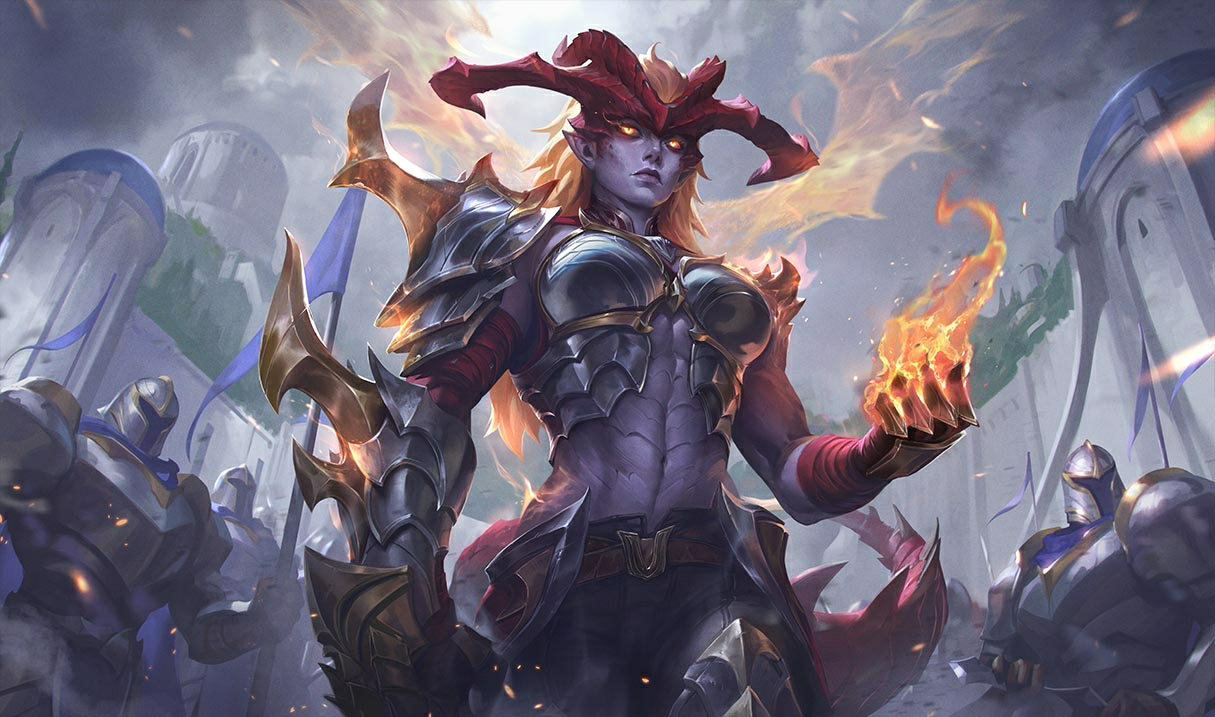

Refonte de Shyvana 2026 — Nouvelles capacités, meilleure construction, skins et impact sur la méta
Le VGU de Shyvana est enfin arrivé dans le patch 26.6. Nouveau kit, nouveau look, nouvelle forme de dragon qui ressemble vraiment à un dragon.




Commentaires sur l'article
Pas encore de commentaires. Soyez le premier !
Laisser un commentaire